背景动机
最近想更新一下自己的博客 我原来用的方案是 obsidian-zola,这是一个 markdown 写内容的静态站点生成器。 使用它的体验还是很好的,它有完整的 common mark 支持,也有 latex 公式的渲染,而且也和 obsidian 的双链图有很好的联动。 丰富的引用链接确实会让博客文章的整体性更强,但当引用链接多了,就会带来很多引用链接的点击和跳转。 来回地跳转潜在地打断了本该连贯的阅读,这是值得改善的。(这事在读论文的时候也很困扰我)
一个自然的解决方案是,在跳转链接上做一个悬浮预览窗,减少来回跳转的次数。 由此,我搜到了一个相关的知名前端库 tippyjs。 但它只是提供了一个悬浮显示的插件标签,悬浮显示的内容还需要我们自己填写。 所以想在原始的博客方案中使用这个库,就得去魔改 obsidian-zola 的解析渲染部分的逻辑,截获相应的内容,并插入适当的 tippy 控件。 这有一定工程量,那不如先看看使用 tippyjs 的其他仓库,看看有没有人已经做了类似的事。
这一次的检索带我来到了 sphinx-tippy 这个仓库。 我详细了解了一下 sphinx 生态,顺便给这个 sphinx 插件修了个 bug。 Sphinx 下很知名的一个主题是 jupyter-book,并由此接触了这个社群,发现了他们正在活跃开发的 jupyterbook 2.0 项目 mystmd。 在我看来,它相较于其他的 markdown 静态站点生成器有以下优势:
- 引用预览。悬浮在引用上,就可以预览引用内容。并且它做得更极致,可以在预览页面递归地往下查看“预览页面里的引用”的预览。
- 更多学术特化。它增加了规范化的图注语法;规范的公式表情标注;对引用链接是 doi,wiki 等内容也做了预览解析...
- 支持运行代码内容。用远程的 jupyter hub/binder 或者 jupyterlite 来支持内容的运行,可做交互性更强的内容。
- 可导出成 latex typst 来转 pdf, 而不止支持导出为站点,方便做传统场景的内容草稿导出。
当然 mystmd 也有一些不足,但感觉能靠 pr 解决:
- 评论区,博客还是有评论感觉才像博客。静态博客常用的 giscus 和 utterance 暂时还没得到支持。(但 jupyterbook 是有这些插件的)
- 代码的 in browser 运行。 jupyterlite 是靠 wasm 来运行 python 和 python 的 c extension 的。没有额外编译支持的包就不能 in browser 运行了。但个人常用的
numpy,matplotlib等科学运算包都是有 wasm 编译版本的,只有pytorch还未得到支持。
上手资源
- 官方文档:https://mystmd.org/。 它能解决 80% 到 90% 的问题
- 示例项目:tlke-finitevolume, myst introdcution in scipy proceeding 2024, 2i2c year reports 等(但感觉博客类网站偏少)
基本使用
本节用于展示 mystmd 的一些使用语法案例和效果。 由于 mystmd 的扩展语法比较多,而且达成同一个效果的方式多种多样。 这里展示一些我常用的语法子集。 子集的选取原则是,尽可能做到与 CommonMark 和 GFM 的语法保持兼容,若不一致则渲染后至少能看出原始语义。
纯文字书写
按照如下约定写。
- 分段:用换行加一个空行来分段,用换行不加空行来分割句子。分割句子主要是为了语义清晰和 git 追踪友好,并不必须。
- 标题和分节: 还是使用 一个或多个
#来起不同等级的标题。但由于博客还需要抽取每篇文章的标题放在侧边栏导航,所以尽量只用一个一级标题来作为全文标题,如果在 frontmatter 里手工设置了全文标题,则不使用一级标题。 - 斜体、加粗、内联代码。常规的使用 一对
*,两对*和一对 ` 来包裹相应的内容。 - 脚注。通过
[^脚注标签]在正文文本中插入脚注编号,用[^脚注标签]: 内容来写脚注内容。
图片
mystmd 支持常规的 markdown 图片插入语法,也即 。
在更学生的场景里,人们通常会在图下方加入图注标题,并给图打上标签编号,方便在后文中引用。
在这里,我会使用 mystmd 扩展的指令语法 (directive) 中图片相关的语法。通过如下格式来实现图注和标签编号。
:::{figure}
:label: 可选,图片的标签,用于引用时指代,一般用 fig-xx 的格式写
:width: 可选,填 xx% ,用于指定图片的宽度

图片的图注标题
:::用这样的格式,就能实现如 Figure 1 所示的带图注,支持用 @标签名 或者 [](#标签名) 来引用的图,并最大程度在不支持 mystmd 的平台上,也能正确渲染图片部分。(因为由冒号展开的指令块在这些平台上会被当成普通的文段,从而解析出原来的  语法)

Figure 1:水果!
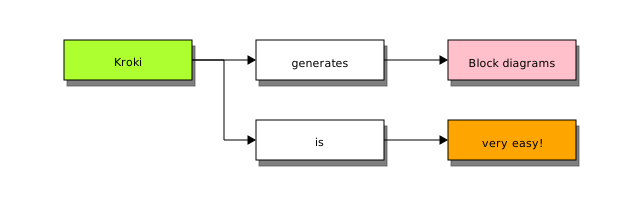
此外,我自己的仓库里还实现了一个插件,通过调用 kroki 来实现各种描述语言到图形的转换, Figure 2 就是一个例子。 一般我常用的是 tikz 和 excalidraw 两种格式。 前者是对公式友好的绘图格式。 后者是因为可以在它提供的网页端电子白板或 vscode 插件,用于所见即所得的绘图和导出绘图后的元素排布文件,作图较为方便。 我使用 kroki 转换的所选的图像格式都是 svg,理论上来说 svg 的图是能选中图中的。 但由于 mystmd 的插入图片方式实现的问题,在博客原页面中是无法做到的,但可以通过右键图片在新标签页中打开实现。
数学公式
CommonMark 是没有公式支持的,但是 GFM 和大部分扩展的 markdown 解析器都支持公式语法。
通常来说最小的支持就是用 $ 来包裹内联公式和用 $$ 来包裹跨行公式。
在 MyST 里既支持这些语法,也有一个 math 的指令块,类似于 latex 的 \begin{equation} 和 \end{equation} 来包裹公式和渲染和控制公式的编号。
但 math 指令块和 figure 指令块的设计不同,里面不能再用 $$ 来包裹公式,只能直接做公式编码。
处于兼容性考虑,我并不使用这个指令,而是使用 $$ 来包裹公式,然后用前置的 (标签名)= 来给公式块加标签,即:
(标签名,通常是eq:xxx)=
$$
公式内容
$$
使用这个语法,可以得到式 (1) 所示的麦克斯韦方程。
此外,myst 还提供定义、定理、证明、公理等多种环境块,跟 LaTeX 中相关功能很类似,具体可以参考官方文档 proofs-and-theorms 小节。
交叉引用
使用特定语法块指令块中的 label 字段,或者在任意内容块之前使用 (标签名)= 就可以为内容块定义标签。
然后使用如下两种语法都可以引用标签。
@标签名: 该方法比较简单直觉,优先使用[](#标签名): 该方法比较冗长,但可以引用不同文章里的标签,即用[](其他文章的无后缀路径名#标签名)来引用
引用外部链接时,和 Commmark 一样可以使用 [showing text](url) 来引用。
但 MyST 对学术向的引用做了一些特化。
详细的指引可见官方文档中的相关章节,这里我摘录我常用的功能:
- 当引用的链接是 wikipedia, doi, github issue/pull request时,会自动解析并给出悬浮预览,此外不写 showing text 也会填写自动解析的内容(wiki的标题,doi 的作者和发表年份)。但处于兼容其他 markdown 语法的考虑,不建议不写 showing text。
- 引用 doi 后,会自动在文章结尾生成一个参考文献列表。
如: ResNet 是何凯明的工作,它被广泛应用于当今的深度学习模型中,这是它的维基百科词条,最原始的实现还是使用的 caffe,比如这是原始代码库里的 ResNet50的caffe声明
代码块
mystmd 支持常规的 markdown 代码块语法,即用一对 ` 来包裹行内代码,用一对 ``` 来包裹代码块。
用一对 ``` 来包裹代码块可以在起始行加上语言名,如 python,bash,cpp 等,来在渲染时得到代码高亮。
此外,mystmd 还有三个代码相关的指令块,code, literalinclude 和 code-cell。
它们分别用于
code:常规 markdown 代码块的扩展版本,用于额外添加代码块标题(caption)和用于引用的标签(label)和行号高亮等属性。literalinclude:从文件中读取代码,并渲染成代码块。同样支持配置标题,标签和选择部分引入的行号和高亮code-cell:连接远端 jupyter kernel 由 jupyterlite 在网页端运行的代码块。
处于兼容性考虑,我一般不使用指令code,而是使用 \ 来包裹代码块,并使用 (标签名)= 来给代码块加标签。
但literalinclude 和 code-cell 还是会使用的。
它们的使用可见官方文档:code 和 literalinclude 的文档, code-cell 的文档
admonition & callout
admonition 和 callout 是从 JupyterBook 时代在 sphinx 就引入的一个指令块。 它是一个高亮显示标题和部分内容的块,如用来高亮 tip,warning 等内容。
比如使用如下代码段,可以插入一个 tip 块
> [!tip]
> This is a tip!
得到这样的效果
我只选用了和 github 的 GFM 兼容的语法,使得文件在 github 上浏览时也能最大程度地正确渲染。 但在官方文档的相关章节里,我们可以找到指令块格式的 admonition/callout 语法,它有更多更丰富的 callout 种类和以及标题、下拉框等更丰富的参数配置,如果有使用这些特性的必要,我就会使用指令块形式的语法。
文章小结
这篇文章介绍了 mystmd 中我经常用到的语法功能,大致涵盖了纯文本书写、图片、公式、代码、引用等几方面内容。 它是一个 markdown 之上,借鉴了 rst, latex, tpyst 等多家长处的用于写博客的 markdown 扩展语言,满足了我的很多写博客的刚需。
- He, K., Zhang, X., Ren, S., & Sun, J. (2015). Deep Residual Learning for Image Recognition. arXiv. 10.48550/ARXIV.1512.03385